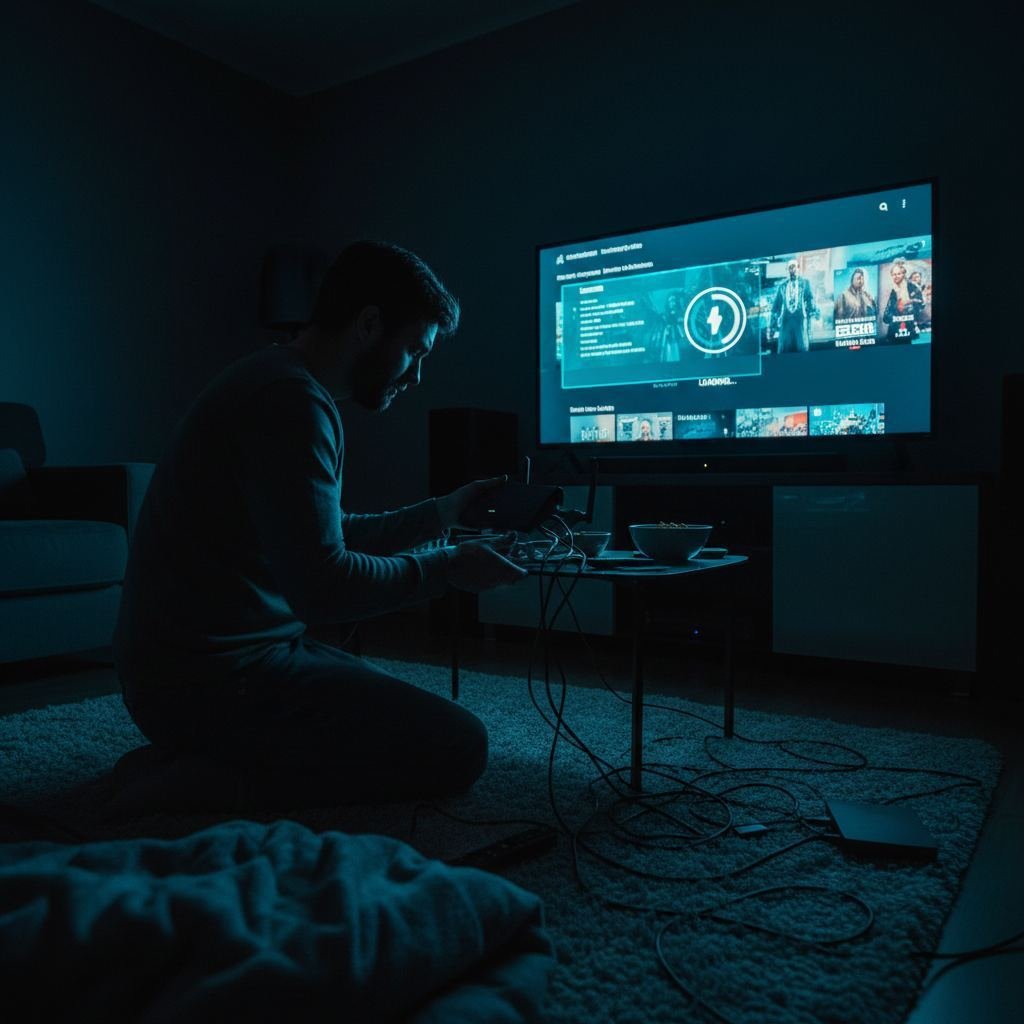
Buffering IPTV en France : 8 Solutions Efficaces 2026
Le buffering IPTV : pourquoi ça arrive et comment l'éliminer
Rien de plus frustrant que de regarder un match du PSG et de voir la roue de chargement apparaître au moment du but. Le buffering — ces coupures et ralentissements qui interrompent votre visionnage — est le problème numéro un des utilisateurs IPTV. Bonne nouvelle : dans la grande majorité des cas, il est entièrement résolvable. Voici les 8 solutions les plus efficaces, dans l'ordre d'efficacité.
Solution 1 : Passez au câble ethernet (impact immédiat)
C'est la solution la plus efficace de loin. Le WiFi est pratique, mais il est sensible aux interférences, aux murs, à la distance, et à la congestion du réseau. Un câble ethernet entre votre box internet et votre TV (ou Firestick via adaptateur) garantit une bande passante stable et constante. Si vous regardez du 4K, c'est quasi-indispensable. Résultat : buffering réduit de 80 à 90% dans la plupart des cas.
Solution 2 : Vérifiez votre vitesse internet réelle
Votre abonnement fibre est à 500 Mbps, mais ça ne veut pas dire que vous recevez 500 Mbps en WiFi dans le salon. Faites un test sur fast.com depuis l'appareil qui lit l'IPTV. Vous avez besoin de :
- 5 Mbps minimum pour la HD
- 10-15 Mbps pour la Full HD
- 25-35 Mbps pour la 4K
Si votre vitesse effective est inférieure à ces seuils, le problème vient de votre connexion, pas de l'IPTV.
Solution 3 : Changez les DNS de votre box
Certains opérateurs français (notamment Free et parfois Bouygues) utilisent des DNS qui ralentissent certains types de trafic streaming. Changez les DNS de votre box vers Google (8.8.8.8 / 8.8.4.4) ou Cloudflare (1.1.1.1). Cette manipulation simple se fait dans les paramètres avancés de votre box et peut résoudre des problèmes de buffering inexpliqués.
Solution 4 : Redémarrez votre box internet
Simple mais souvent oublié. Éteignez votre box 30 secondes, rallumez-la. Les problèmes de cache DNS et de connexion instable se résolvent souvent ainsi. Faites-le une fois par semaine si vous regardez beaucoup l'IPTV.
Solution 5 : Fermez les autres applications
Sur Firestick et Smart TV, les applications en arrière-plan consomment de la RAM et du réseau. Fermez tout avant de lancer votre IPTV. Sur Android TV : maintenez le bouton Retour pour fermer les apps. Sur Firestick : Settings > Applications > Gérer les applications installées.
Solution 6 : Désactivez le VPN pendant le streaming
Un VPN actif réduit systématiquement votre vitesse de connexion. Si vous avez un VPN activé sur votre routeur ou votre appareil, désactivez-le pour l'IPTV. La grande majorité des services IPTV n'en ont pas besoin. Si vous tenez à utiliser un VPN, choisissez-en un rapide (ExpressVPN ou NordVPN) et connectez-vous à un serveur proche (France ou Europe).
Solution 7 : Changez le décodeur vidéo dans l'application
Dans IPTV Smarters Pro, allez dans Paramètres > Lecteur et essayez de basculer entre "ExoPlayer" et "VLC Player". Certains appareils gèrent mieux l'un ou l'autre selon leur processeur. Ce changement résout souvent les problèmes d'image saccadée sans rapport avec la connexion internet.
Solution 8 : Changez de serveur dans votre abonnement
Si tout le reste est correct et que vous avez encore du buffering, le problème peut venir du serveur de votre fournisseur IPTV. Les bons fournisseurs — comme notre service avec ses serveurs dédiés en Europe — proposent plusieurs serveurs en cas de surcharge. Contactez le support WhatsApp pour qu'on vous bascule sur un serveur alternatif plus proche.
Si votre fournisseur actuel n'a qu'un seul serveur et pas de solution au buffering, c'est peut-être le moment de tester notre service avec 24h d'essai gratuit.
Mon diagnostic en 5 minutes quand un buffering apparaît
Franchement, après deux ans d'utilisation quotidienne, je me suis fait une méthodologie qui prend cinq minutes maximum. Voilà ce que je fais quand un buffering se manifeste. Étape 1 : test rapide sur fast.com depuis l'appareil concerné. Si le débit affiché est très inférieur à ce que je paie, le problème vient de ma connexion ou du WiFi local. Étape 2 : test sur un autre appareil (par exemple, je passe du Firestick à mon iPhone connecté en WiFi). Si le buffering est uniquement sur le Firestick, le problème est local. Étape 3 : redémarrage du Firestick et de la box. Étape 4 : si toujours buffering, je teste un autre flux IPTV dans la même app (par exemple, je quitte TF1 pour aller voir Canal+). Si seul un flux bufférise, c'est le serveur de cette chaîne précise qui a un problème ponctuel. Étape 5 : message au support WhatsApp avec capture d'écran. En général, problème résolu en moins de 30 minutes.
Les erreurs courantes que je vois chez les abonnés frustrés
- Accuser l'IPTV avant de tester la connexion : 70% des cas de buffering viennent du WiFi local, pas du service IPTV. Avant tout, faites un speedtest depuis l'appareil concerné.
- Garder un ancien Firestick : un Firestick de 2018 manque de RAM pour le streaming 4K moderne. Si vous avez du buffering récurrent sur un vieil appareil, le hardware peut être en cause.
- Multiplier les appareils sur la box : si trois enfants jouent en ligne sur PlayStation 5, que votre conjoint télécharge sur le PC, et que vous lancez l'IPTV en 4K, votre box ne suit plus. Priorisez via le QoS.
- Ne pas redémarrer la box pendant six mois : la mémoire RAM des box ADSL et fibre se sature avec le temps. Un redémarrage hebdomadaire améliore tout.
- Brancher le Firestick derrière la TV sans ventilation : la surchauffe provoque des coupures aléatoires. Sortez-le avec un câble HDMI d'extension.
Cas concret : un abonné lyonnais qui croyait son service défectueux
Voilà ce qui s'est passé en mars dernier. Un abonné à Lyon m'a envoyé un message WhatsApp désespéré : "Je résilie, ça ne marche plus du tout depuis deux semaines." Avant de fermer son compte, on a fait le diagnostic complet. Speedtest depuis son Firestick : 28 Mbps. Étrange, sa fibre Free Pop est censée délivrer 1 Gbps. On a regardé chez lui via partage d'écran : son Firestick était connecté au WiFi 2,4 GHz de la Freebox Pop, dans une chambre située à 12 mètres et derrière deux murs porteurs. Bascule sur le 5 GHz, repositionnement de la Freebox d'un mètre, et nouveau speedtest : 380 Mbps. Buffering totalement résolu. Aucun problème côté IPTV. Le diagnostic réseau préalable évite 80% des résiliations injustifiées. Pour les connexions vraiment limitées, voyez notre guide dédié.
Comment je configure mon Firestick chez moi pour zéro buffering
Honnêtement, ma configuration n'a rien d'extraordinaire mais elle marche depuis deux ans sans broncher. Premièrement : adaptateur Ethernet Amazon officiel (112,99€) branché entre la prise USB du Firestick et un câble Cat6 qui part de ma Freebox Pop. Pas de WiFi, ça change tout. Deuxièmement : DNS Cloudflare 1.1.1.1 configuré dans les paramètres réseau du Firestick. Troisièmement : Smarters Pro avec lecteur ExoPlayer, buffer augmenté à 8 secondes dans les paramètres avancés. Quatrièmement : redémarrage du Firestick chaque dimanche soir (15 secondes pour redémarrer, ça vide la mémoire). Cinquièmement : Firestick posé sur le côté du meuble TV, pas coincé derrière, avec air de ventilation autour. Avec cette config, je n'ai pas eu un seul buffering sur les 50 derniers matchs de Champions League. Pour appliquer la même méthode sur d'autres appareils, regardez notre guide Firestick.
Pour aller plus loin
Pour en savoir plus sur l'IPTV et le streaming :
Auteur
Publié le
Prêt à essayer le meilleur IPTV France ?
Essai gratuit 24h · Sans carte bancaire · Activation en 5 minutes
Voir les Tarifs →Articles similaires
Problèmes & Solutions
IPTV avec Connexion Lente : Solutions pour les Zones Rurales
7 min de lecture
Problèmes & Solutions
VPN et IPTV en France : Faut-il en Utiliser Un en 2026 ?
7 min de lecture
Appareils
TiviMate : Guide Complet pour Android et Firestick 2026
9 min de lecture
Appareils
IPTV Smarters Pro : Guide Complet Installation et Configuration 2026
10 min de lecture